
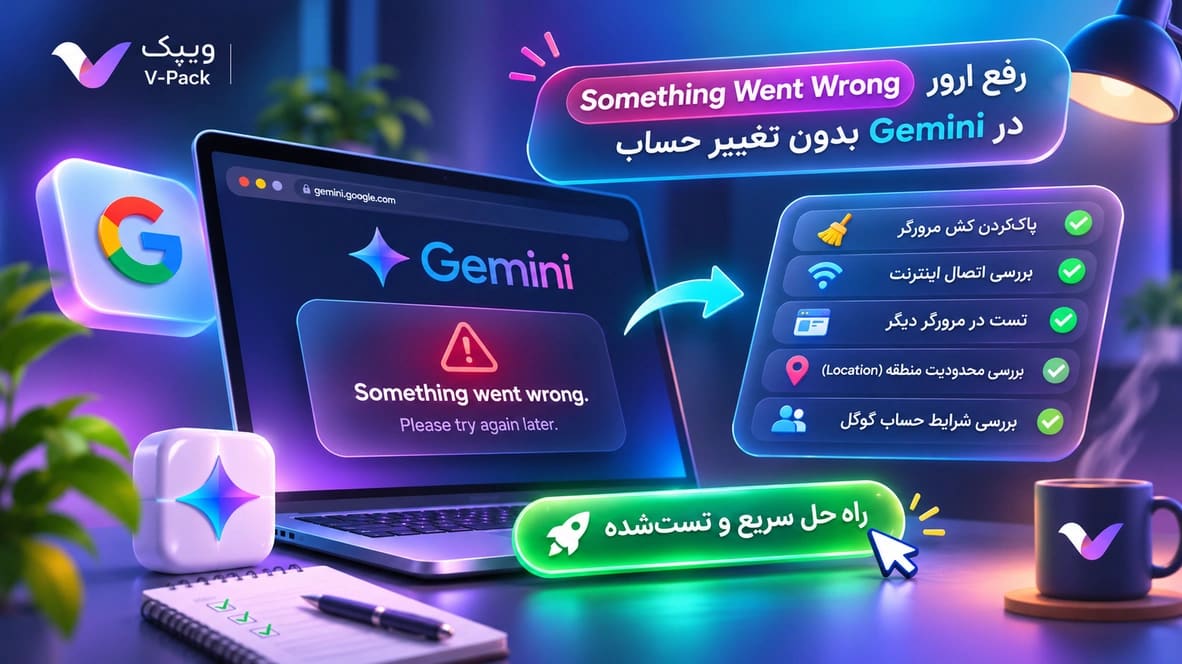
اگر Gemini به درخواست شما پاسخ نمیدهد و پیام Something Went Wrong نمایش داده میشود، این راهنما کمک میکند بدون تغییر حساب Google، مشکل را از چت، مرورگر، کش، شبکه، سرویس، حساب یا محدودیت منطقهای تشخیص دهید.
رفع ارور Something Went Wrong در Gemini بدون تغییر حساب
اگر Gemini باز میشود اما بعد از ارسال درخواست جواب نمیدهد و پیام Something went wrong. Please try again later. میبینید، فعلاً حساب Google را عوض نکنید. ارور Something Went Wrong در Google Gemini میتواند از همان چت، Prompt، پیوست، مرورگر، اتصال شبکه، اختلال موقت سرویس یا شرایط حساب و منطقه باشد. با چند تست کوتاه میتوان این علتها را از هم جدا کرد.
درخواست را یکبار دوباره ارسال کنید؛ اگر نشد یک New chat باز کنید. فایل یا تصویر را موقتاً حذف کنید و اگر از Voice یا Gemini Live استفاده میکنید، همان درخواست را بهصورت متنی بفرستید. سپس صفحه را Refresh کنید و Gemini را در پنجره خصوصی مرورگر امتحان کنید. اگر هنوز خطا باقی بود، حدود ۵ دقیقه صبر کنید و اتصال و وضعیت سرویس را بررسی کنید. اگر پیام مستقیماً به Country، Location یا کد 1060 اشاره میکند، مشکل را منطقهای در نظر بگیرید.
قبل از تغییر تنظیمات یا حساب، نشانهای را که دقیقاً میبینید با جدول زیر تطبیق دهید.
| نشانه | علت محتمل | تست سریع | قدم بعدی |
|---|---|---|---|
| فقط یک درخواست خطا میدهد | Prompt یا پردازش موقت | ارسال دوباره در New chat | درخواست را سادهتر کنید |
| فقط با فایل، تصویر یا Voice خطا میدهد | پیوست یا نوع ورودی | همان سؤال فقط بهصورت متن | پیوست یا ورودی را جداگانه بررسی کنید |
| در پنجره خصوصی درست کار میکند | کش، Cookie یا افزونه مرورگر | Private / Incognito | Site Data و افزونهها را بررسی کنید |
| پیام Country / Location یا 1060 | Availability منطقهای | بررسی فهرست کشورهای پشتیبانیشده | عیبیابی Location را دنبال کنید |
فقط اگر Gemini صریحاً به سقف استفاده یا قابلیتهای پلن اشاره میکند، ارتقای پلن را بررسی کنید؛ خطای عمومی، مرورگر یا Location الزاماً با خرید اشتراک رفع نمیشود.
مشاهده گزینههای Geminiرفع Something Went Wrong در Gemini؛ ۶ مرحله بدون تغییر حساب
Google برای بیشتر خطاهای عمومی Gemini پیشنهاد میکند قبل از تغییر حساب، درخواست، گفتوگو، پیوست، نوع ورودی، اتصال و اجرای مرورگر یا برنامه بررسی شوند. مراحل زیر را بهترتیب انجام دهید تا هر بار فقط یک عامل تغییر کند.
اگر مشکل از مرورگر یا Cache باشد چه کنیم؟
وقتی Gemini در پنجره خصوصی کار میکند اما در پنجره عادی خطا میدهد، احتمال دخالت دادههای سایت، Cookie یا افزونهها بیشتر میشود. در این حالت لازم نیست از همان ابتدا همه اطلاعات مرورگر را پاک کنید.
اول دادههای مربوط به سایت را بررسی کنید
در Chrome امکان مدیریت و حذف دادههای سایت وجود دارد. پاککردن Cache و Cookies میتواند بعضی مشکلات بارگذاری یا نشست را برطرف کند، اما ممکن است باعث خروج از حساب یا حذف برخی تنظیمات ذخیرهشده شود.
راهنمای رسمی Google: پاککردن Cache و Cookies در Chrome.
افزونهها را فراموش نکنید
افزونههای مسدودکننده اسکریپت، ابزارهای حریم خصوصی، Ad Blockerها یا بعضی ابزارهای شبکه میتوانند رفتار سایت را تغییر دهند. اگر Private Window مشکل را برطرف کرد، افزونهها را مرحلهای غیرفعال کنید تا عامل احتمالی مشخص شود.
چطور بفهمیم مشکل از سرویس، مرورگر، حساب یا منطقه است؟
پیام Something Went Wrong بهتنهایی علت دقیق را مشخص نمیکند. نتیجه تستها برای تشخیص، مهمتر از خود متن عمومی خطاست.
| سناریو | نشانه تشخیصی | احتمال بیشتر | اقدام مناسب |
|---|---|---|---|
| فقط مرورگر فعلی مشکل دارد | Private Window یا مرورگر دیگر کار میکند | مرورگر، Cookie یا افزونه | Site Data و Extensionها را بررسی کنید |
| چند محیط همزمان خطا دارند | Incident عمومی در Dashboard ثبت شده است | اختلال گسترده سرویس | صبر کنید و بعداً Retry کنید |
| چند محیط خطا دارند ولی Incident ثبت نشده | Dashboard رخداد عمومی نشان نمیدهد | اختلال گسترده کمتر محتمل است | Account، Location و Feedback را بررسی کنید |
| پیام صریح Country یا 1060 دارید | خطا مستقیماً به Location اشاره میکند | Availability منطقهای | راهنمای Location را دنبال کنید |
| پیام Too many requests دارید | خطا به تعداد درخواست یا Limit اشاره میکند | ترافیک بالا یا محدودیت موقت | چند دقیقه صبر و سپس Retry کنید |
برای وضعیت سرویس میتوانید Google Workspace Status Dashboard را بررسی کنید. Gemini در فهرست این داشبورد قرار دارد؛ بااینحال، نبود Incident ثبتشده فقط احتمال اختلال گسترده را کمتر میکند و سلامت قطعی سرویس یا حساب شما را اثبات نمیکند.
برای آشنایی کاملتر با سرویس نیز میتوانید راهنمای کامل Google Gemini را ببینید.
آیا مشکل از حساب Google است یا Location؟
اگر Gemini باز میشود و فقط هنگام تولید پاسخ خطا میدهد، تعویض سریع حساب معمولاً تست اول مناسبی نیست. اما اگر خطا هنگام ورود یا دسترسی اولیه ظاهر میشود، شرایط خود حساب نیز باید بررسی شود.
دسترسی به Gemini میتواند به عواملی مانند نوع حساب، سن، تنظیمات Workspace و Location وابسته باشد. بنابراین «باز نشدن سرویس» با «خطا هنگام پردازش یک Prompt» یک مسئله واحد نیست.
1060 است، پاککردن مکرر Cache یا خرید پلن را راهحل اصلی در نظر نگیرید. این سناریو مربوط به Availability منطقهای است.
برای این حالت، راهنمای رفع ارور لوکیشن Gemini و Country Not Supported را دنبال کنید.
فهرست رسمی کشورهای پشتیبانیشده نیز در Gemini Web App Availability منتشر میشود.
چه زمانی پلن Gemini میتواند به مشکل مربوط باشد؟
هر پیام Something Went Wrong به معنی تمامشدن سهمیه یا نیاز به اشتراک پولی نیست. اگر پیام Too many requests in a short time period نمایش داده شود، ممکن است سرویس با ترافیک بالا روبهرو باشد یا یک محدودیت موقت استفاده اعمال شده باشد.
اگر خطا فقط هنگام استفاده از یک قابلیت مشخص رخ میدهد و خود Gemini به Usage Limit یا در دسترس نبودن آن قابلیت اشاره میکند، آن زمان بررسی گزینههای پلن منطقی است.
در این حالت میتوانید گزینههای موجود برای Google Gemini در ویپک را بررسی کنید. خرید اشتراک را راهحل قطعی برای مشکل مرورگر، حساب یا محدودیت منطقهای در نظر نگیرید.
چه زمانی مشکل را به Google گزارش کنیم؟
اگر خطا در New chat، بدون پیوست، با ورودی متنی، پس از Refresh و در پنجره خصوصی نیز تکرار میشود و رخداد عمومی مشخصی در Status Dashboard نمیبینید، تکرار پاککردن Cache ارزش زیادی ندارد. در این مرحله ارسال Feedback دقیق مفیدتر است.
در نسخه وب Gemini از مسیر Settings & help → Send feedback میتوانید گزارش ارسال کنید. متن دقیق خطا و کد آن را بنویسید و در صورت نیاز اسکرینشات اضافه کنید.
راهنمای رسمی: Send feedback or report a problem with Gemini Apps.
جمعبندی؛ سریعترین مسیر برای رفع Something Went Wrong در Gemini
برای رفع something went wrong gemini بدون تغییر حساب، از سادهترین تست شروع کنید: Retry، New chat، حذف پیوست یا تبدیل Voice/Live به متن و Refresh. سپس Gemini را در پنجره خصوصی امتحان کنید.
اگر خطا ادامه داشت، حدود ۵ دقیقه صبر کنید و شبکه و وضعیت سرویس را بررسی کنید. اگر پیام به Country، Location یا کد 1060 اشاره دارد، مسیر عیبیابی منطقهای را دنبال کنید. اگر خود Gemini به Usage Limit یا قابلیت وابسته به پلن اشاره میکند، آن زمان بررسی اشتراک معنا پیدا میکند.