
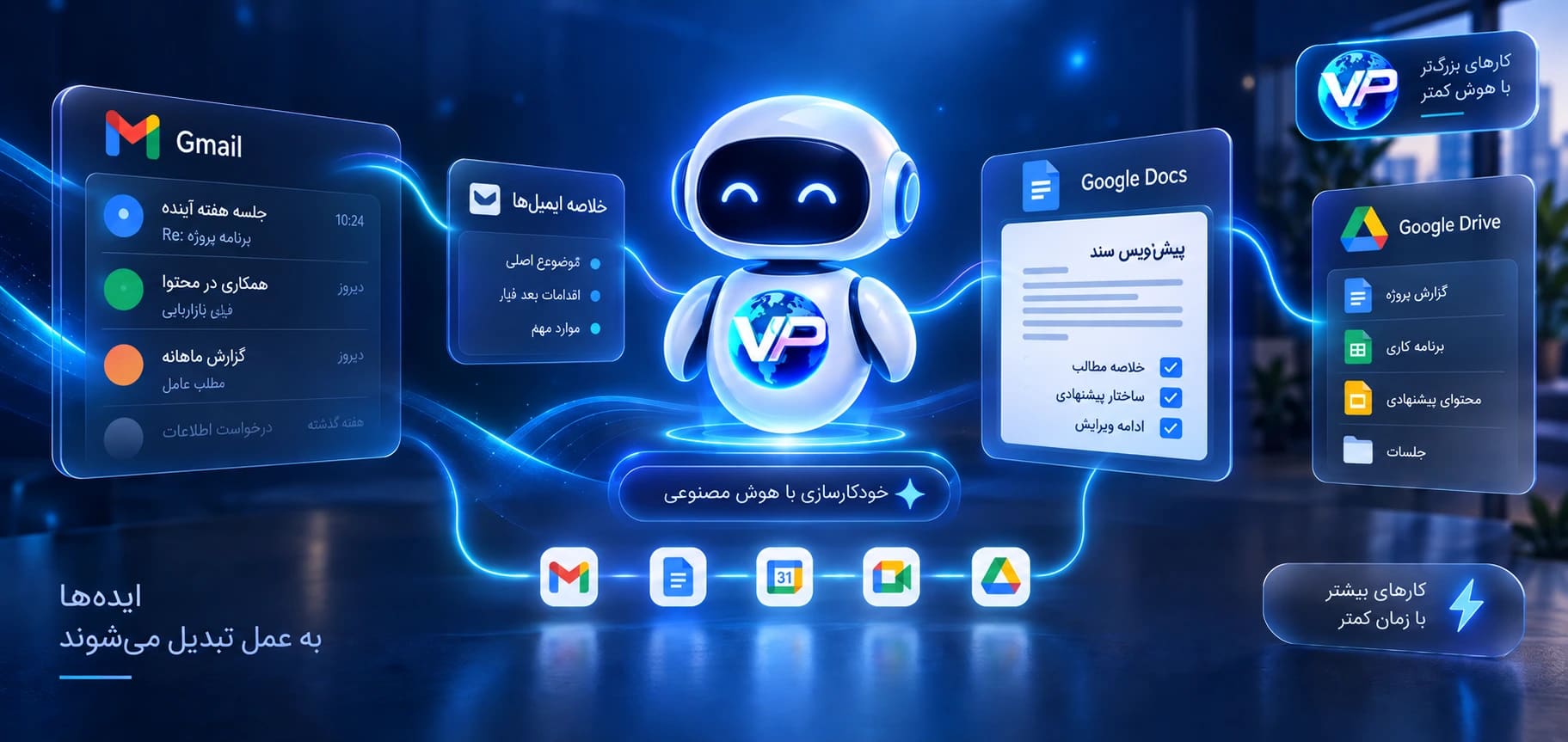
در این راهنما یاد میگیرید چگونه Gemini را به Gmail و Google Docs متصل کنید، از اطلاعات ایمیلها داخل Docs استفاده کنید و با Workspace Studio فرایندهایی مثل خلاصهسازی ایمیل، ساخت سند و پاسخگویی را خودکار کنید.
اتصال جمنای به جیمیل و داکس برای اتوماسیون؛ راهنمای کامل Gemini و Google Workspace
اتصال جمنای به جیمیل میتواند کارهایی بسیار فراتر از نوشتن یک پاسخ ساده برای ایمیل انجام دهد. Gemini میتواند رشتههای طولانی Gmail را خلاصه کند، اطلاعات ایمیلها را پیدا کند، محتوای Gmail را هنگام نوشتن یک سند در Google Docs بهعنوان منبع به کار بگیرد و در سطح پیشرفتهتر، با Google Workspace Studio فرایندهایی مثل دریافت ایمیل، تحلیل آن، ساخت یا بهروزرسانی سند و آمادهسازی پاسخ را خودکار کند. نکته مهم این است که همه این قابلیتها از یک مسیر فعال نمیشوند و شناخت تفاوت Gemini داخل Gmail، Connected Apps و Workspace Studio جلوی سردرگمی زیادی را میگیرد.
اتصال جمنای به جیمیل دقیقاً چه چیزی را فعال میکند؟
وقتی از «اتصال Gemini به Gmail» صحبت میکنیم، در عمل ممکن است منظور یکی از چند قابلیت متفاوت گوگل باشد. بعضی قابلیتها مستقیماً داخل Gmail و Docs نمایش داده میشوند، بعضی از طریق اپ اصلی Gemini به اطلاعات Workspace دسترسی دارند و بعضی دیگر برای اجرای خودکار کارها به Workspace Studio نیاز دارند.
۱. Gemini داخل Gmail
پنل Ask Gemini در Gmail میتواند رشتههای ایمیل را خلاصه کند، پاسخ پیشنهاد دهد، متن ایمیل تولید کند، اطلاعات ایمیلهای قبلی را پیدا کند و برای بعضی درخواستها از اطلاعات سایر سرویسهای Workspace نیز استفاده کند.
۲. Gemini داخل Google Docs
Gemini در Docs فقط یک ابزار بازنویسی متن نیست. میتوان از آن خواست اطلاعات مرتبط را از Gmail، Drive، Chat یا منابع دیگر پیدا کند و براساس آن گزارش، برنامه، پیشنهاد، خلاصه جلسه یا پیشنویس بسازد.
۳. Google Workspace Connected Apps
اگر Google Workspace را در Gemini Apps متصل کنید، Gemini میتواند در سرویسهایی مانند Gmail، Docs و Drive اطلاعات مرتبط را پیدا کرده و برای پاسخ به درخواست شما استفاده کند.
۴. Workspace Studio برای اتوماسیون واقعی
اگر هدف شما این است که یک عملیات بدون اجرای دستی هر Prompt و براساس یک رویداد یا زمان مشخص انجام شود، Workspace Studio ابزار مناسبتری است. برای مثال میتوان با رسیدن یک ایمیل، متن آن را تحلیل کرد، خلاصه را در Google Docs ثبت کرد و مرحله بعدی Workflow را اجرا کرد.
برای بررسی جزئیات میتوانید راهنمای رسمی Gemini در Gmail و Gemini در Google Docs را در مرکز راهنمای گوگل ببینید.
مقایسه روشهای اتصال Gemini به Gmail و Docs
بهترین روش به این بستگی دارد که فقط میخواهید سرعت کار روزانه را بالا ببرید یا واقعاً یک Workflow خودکار بسازید.
| روش | کاربرد اصلی | سطح اتوماسیون | مناسب برای |
|---|---|---|---|
| Gemini در Gmail | خلاصه، جستجو، نوشتن و پاسخ به ایمیل | کم تا متوسط | کارهای روزانه و سریع |
| Gemini در Docs | ساخت و ویرایش سند با اطلاعات Workspace | کم تا متوسط | گزارش و مستندسازی |
| Connected Apps | دسترسی Gemini App به اطلاعات Workspace | متوسط | پرسوجوی چندسرویسی |
| Workspace Studio | Flowهای چندمرحلهای براساس رویداد یا زمان | زیاد | اتوماسیون کاری |
| Google Apps Script | اتوماسیون سفارشی با کد و API | بسیار زیاد | توسعهدهندگان و فرایندهای اختصاصی |
آموزش اتصال جمنای به جیمیل از طریق Google Workspace
برای استفاده از اطلاعات Gmail و Docs در Gemini Apps بهتر است ابتدا چند مورد پایه را بررسی کنید.
حسابی که با آن وارد Gemini شدهاید باید همان حسابی باشد که اطلاعات موردنیاز شما در Gmail و Workspace روی آن قرار دارد.
وارد Gemini شوید و بخش Connected Apps را بررسی کنید. در حسابهای سازمانی یا آموزشی ممکن است مدیر Workspace دسترسی به بعضی قابلیتها را محدود کرده باشد.
اگر اتصال برقرار است اما Gemini به اطلاعات مورد انتظار دسترسی ندارد، Smart Features در Gmail و Workspace یکی از مواردی است که باید بررسی شود.
بهتر است صریحاً مشخص کنید اطلاعات باید از Gmail، Docs یا Drive گرفته شود.
برای فایلها و اسناد نیز میتوانید درخواست را دقیقتر بنویسید:
راهنمای رسمی اتصال Google Workspace به Gemini جزئیات بیشتری درباره استفاده از سرویسهای Workspace در Gemini ارائه میکند.
چطور Gmail را مستقیماً داخل Google Docs استفاده کنیم؟
یکی از کاربردیترین قابلیتهای Gemini این است که برای ساخت سند در Google Docs لزوماً مجبور نیستید اطلاعات ایمیل را دستی کپی کنید.
اگر چند ایمیل درباره وضعیت یک پروژه دریافت کردهاید، میتوانید از Gemini بخواهید گزارشی براساس همان مکاتبات تهیه کند و تصمیمها، موانع، کارهای بعدی و Deadlineها را جدا کند.
Gemini در Docs میتواند در قابلیتهای پشتیبانیشده از اطلاعات Workspace و منابع مشخص برای تولید یا اصلاح محتوای سند استفاده کند.
اتوماسیون Gmail و Google Docs با Workspace Studio
اگر هر بار مجبور باشید Gmail را باز کنید، Prompt بنویسید و خروجی را دستی به Docs انتقال دهید، هنوز بیشتر با یک دستیار هوش مصنوعی طرف هستید تا یک سیستم اتوماسیون. Workspace Studio برای اجرای Flowهای تکرارشونده طراحی شده است.
Starter مشخص میکند Flow چه زمانی شروع شود. برای نمونه، اجرای Flow میتواند به دریافت ایمیل یا یک زمانبندی مشخص وابسته شود.
نمونه: تبدیل ایمیل ورودی به گزارش داخل Docs
- وارد Workspace Studio شوید.
- یک Flow جدید بسازید.
- Starter مناسب دریافت ایمیل را انتخاب کنید.
- در صورت نیاز فرستنده، موضوع یا کلمات ایمیل را فیلتر کنید.
- یک مرحله Gemini برای خلاصه یا تحلیل ایمیل اضافه کنید.
- مرحله Create a doc یا Add to a doc را اضافه کنید.
- خروجی Gemini را با Variables به سند منتقل کنید.
- در صورت پشتیبانی حساب، مرحله Draft یا Reply موردنیاز را اضافه کنید.
- قبل از روشن کردن Flow، Test Run انجام دهید.
راهنمای رسمی Google Workspace Studio نحوه ساخت Flow و استفاده از Starterها و Stepها را توضیح میدهد.
نمونه عملی برای تیم پشتیبانی
مثلاً Flow میتواند فقط ایمیلهایی را پردازش کند که در موضوع آنها عبارت مشخصی وجود دارد. Gemini مشکل اصلی و اقدام بعدی را استخراج میکند، سپس اطلاعات به یک سند پشتیبانی اضافه میشود و در صورت نیاز پاسخ اولیه نیز آماده خواهد شد.
نمونه عملی برای فاکتورها
یک Flow دیگر میتواند با دریافت ایمیل فاکتور اجرا شود، فایل ضمیمه را در Drive ذخیره کند، اطلاعات ایمیل را خلاصه کند و نتیجه را به سند مالی اضافه کند.
برای پیامهای حساس بهتر است مرحله نهایی را ابتدا روی Draft نگه دارید تا قبل از ارسال، متن توسط انسان بررسی شود.
چه کارهایی را میتوان با Gemini، Gmail و Docs خودکار کرد؟
چند نمونه کاربردی از Workflowهایی که بسته به نوع حساب و قابلیتهای در دسترس میتوان پیادهسازی کرد:
| سناریو | ورودی | پردازش Gemini | خروجی |
|---|---|---|---|
| خلاصه روزانه ایمیلها | ایمیلهای جدید | استخراج نکات و Action Itemها | Google Doc یا پیام داخلی |
| ثبت درخواست مشتری | ایمیل پشتیبانی | تشخیص موضوع و خلاصه مشکل | سند + Draft پاسخ |
| گزارش پروژه | ایمیلهای مرتبط | استخراج تصمیمها و Deadlineها | Google Docs |
| مدیریت فاکتور | ایمیل دارای Attachment | تحلیل محتوای پیام | Drive + Doc |
| پیگیری Lead | ایمیل مشتری بالقوه | دستهبندی و تهیه پاسخ اولیه | ثبت اطلاعات + Draft |
Workspace Studio چه تفاوتی با Connected Apps دارد؟
Connected Apps بیشتر برای وارد کردن اطلاعات حساب Google Workspace به Context مکالمه Gemini کاربرد دارد. مثلاً میتوانید از Gemini بخواهید آخرین ایمیل یک شخص را پیدا یا مجموعهای از اطلاعات را خلاصه کند.
Workspace Studio در مقابل برای ساخت فرایند قابل تکرار طراحی شده است. در این حالت Trigger مشخصی Flow را آغاز میکند و Stepهای بعدی بدون نیاز به نوشتن مجدد همان Prompt اجرا میشوند.
آیا Gemini میتواند واقعاً به ایمیلها پاسخ خودکار بدهد؟
بله، اما باید بین «تولید پاسخ» و «ارسال خودکار پاسخ» تفاوت قائل شد. Gemini داخل Gmail میتواند برای نوشتن و پیشنهاد پاسخ استفاده شود و Workspace Studio نیز Stepهای مرتبط با Draft و ارسال ایمیل را ارائه میکند.
گوگل در سپتامبر ۲۰۲۶ قابلیت Reply to email / Send a reply را برای Workspace Studio معرفی کرده است. عرضه این قابلیت برای حسابهای واجد شرایط Gmail از ۱۴ سپتامبر ۲۰۲۶ آغاز میشود و ممکن است نمایش آن برای همه کاربران چند روز زمان ببرد. بنابراین در تاریخ بهروزرسانی این مقاله، ممکن است این Step هنوز برای حساب شما ظاهر نشده باشد.
جزئیات عرضه قابلیتهای جدید Gmail در Workspace Studio را میتوانید در Google Workspace Updates بررسی کنید.
ساخت Flow فقط با توضیح متنی به Gemini
برای ساخت Workspace Studio Flow الزاماً لازم نیست همه مراحل را از صفر و دستی بچینید. در قابلیتهای پشتیبانیشده میتوان هدف Flow را با زبان طبیعی توضیح داد و سپس ساختار ایجادشده را ویرایش کرد.
پس از تولید Flow باید Starter، Stepها، Variables، دسترسی فایلها و Actionهای نهایی را بررسی کنید و قبل از فعالسازی دائمی Test Run بگیرید.
چه زمانی Apps Script انتخاب بهتری است؟
Workspace Studio برای بسیاری از اتوماسیونهای استاندارد کافی است، اما اگر منطق کاری پیچیده باشد، Apps Script انعطاف بیشتری ارائه میدهد.
Google Apps Script یک محیط JavaScript ابری برای اتصال و خودکارسازی سرویسهای Workspace است و میتوان با آن Gmail، Docs، Drive، Sheets و APIهای مختلف را کنترل کرد.
برای مثالها و مستندات فنی میتوانید به Google Apps Script Documentation مراجعه کنید.
- به شرطها و منطق اختصاصی پیچیده نیاز دارید.
- باید به API سرویس دیگری متصل شوید.
- پردازش حجم زیادی از داده بخشی از Workflow باشد.
- کنترل دقیق روی ساختار خروجی لازم باشد.
- قابلیت موردنظر هنوز Step آمادهای در Workspace Studio نداشته باشد.
اگر به کاربردهای برنامهنویسی Gemini علاقه دارید، راهنمای کدنویسی و دیباگ React با Gemini را نیز ببینید.
چرا گزینه Gemini یا اتصال Gmail برای من نمایش داده نمیشود؟
در بسیاری از موارد مشکل از خود Gmail نیست و نوع حساب یا تنظیمات Workspace باعث محدودیت دسترسی میشود.
- بررسی کنید Gemini و Gmail با یک حساب گوگل باز شده باشند.
- Google Workspace را در Connected Apps بررسی کنید.
- Smart Features در Gmail و Workspace را بررسی کنید.
- در حساب شرکتی یا آموزشی، محدودیتهای مدیر Workspace را بررسی کنید.
- بررسی کنید قابلیت موردنظر برای حساب، منطقه و زبان شما عرضه شده باشد.
- در Workspace Studio بررسی کنید سرویسهای موردنیاز برای حساب شما مجاز باشند.
قابلیتهای کامل Gemini در Gmail و Docs ممکن است به حساب یا پلن واجد شرایط Google Workspace یا Google AI وابسته باشند.
اگر برای قابلیتهای پیشرفته Gemini به پلن مناسب نیاز دارید، میتوانید صفحه اکانت Google Gemini در ویپک را بررسی کنید. برای مشاهده سایر سرویسها نیز اکانتهای پریمیوم ویپک در دسترس هستند.
ترفندهایی برای نتیجه بهتر از Gemini در Gmail و Docs
سرویس منبع را مشخص کنید
اگر اطلاعات موردنیاز در Gmail قرار دارد، آن را صریحاً در Prompt ذکر کنید. همین کار را برای Docs و Drive نیز انجام دهید.
محدوده زمانی تعیین کنید
بهجای «ایمیلهایم را خلاصه کن»، بنویسید «ایمیلهای سه روز گذشته درباره پروژه X را خلاصه کن». محدودکردن محدوده معمولاً خروجی دقیقتری ایجاد میکند.
ساختار خروجی را تعریف کنید
از Gemini بخواهید Action Item، Deadline، مسئول، وضعیت و خلاصه را جدا ارائه کند تا خروجی برای Docs یا مرحله بعدی Flow قابل استفادهتر باشد.
قبل از فعالسازی Flow تست بگیرید
Test Run ممکن است از داده واقعی استفاده کند و Action واقعی انجام دهد. هنگام تست از آدرس، فایل یا داده آزمایشی استفاده کنید.
جمعبندی: بهترین روش اتصال جمنای به جیمیل کدام است؟
برای اتصال جمنای به جیمیل ابتدا باید هدفتان را مشخص کنید. اگر فقط میخواهید ایمیلها را خلاصه کنید، اطلاعات قبلی را پیدا کنید یا پاسخ سریع بنویسید، Gemini داخل Gmail سادهترین انتخاب است.
اگر میخواهید از اطلاعات Gmail برای ساخت گزارش، پیشنهاد یا سند استفاده کنید، Gemini در Google Docs و Connected Apps کاربرد بیشتری دارند.
اگر هدفتان اجرای یک Workflow تکرارشونده است، مثلاً «هر ایمیل جدید را تحلیل کن، خلاصه را در یک Doc ثبت کن و پاسخ آماده کن»، Workspace Studio همان لایهای است که یک دستیار هوش مصنوعی را به ابزار اتوماسیون تبدیل میکند.
برای Workflowهای کاملاً اختصاصی نیز Apps Script کنترل بیشتری میدهد. بهترین مسیر معمولاً این است که از سادهترین ابزار مناسب شروع کنید و فقط وقتی محدودیت واقعی وجود دارد سراغ کدنویسی بروید.