
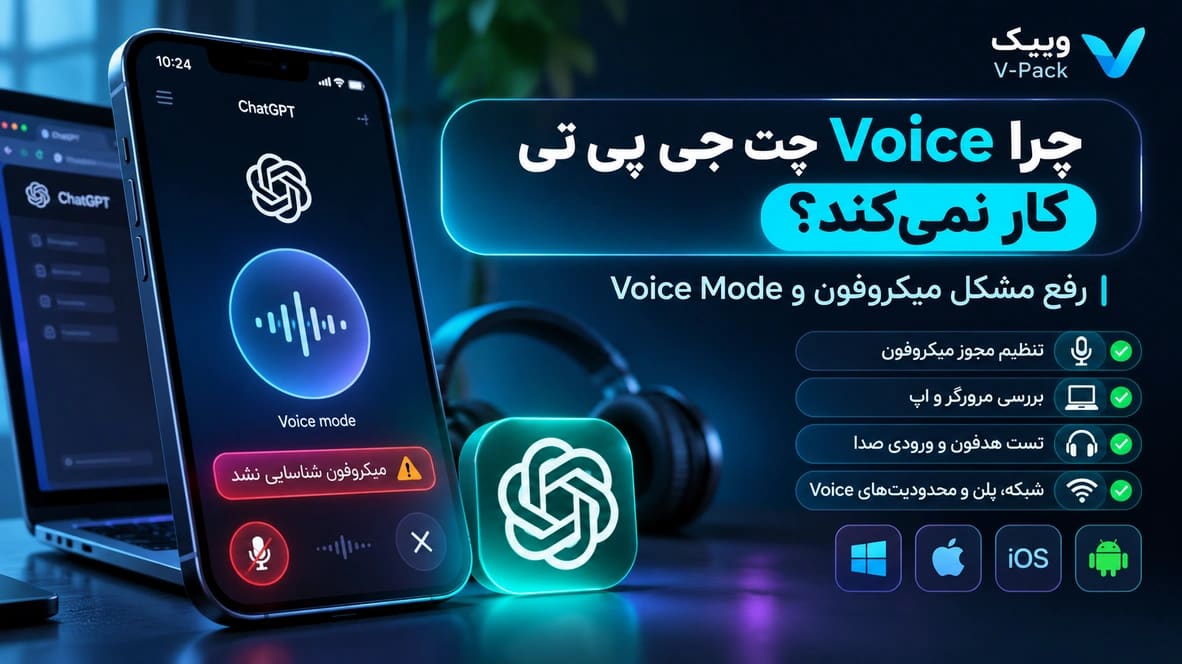
خلاصه مقاله: اگر Voice Mode چت جی پی تی باز نمیشود، میکروفون صدای شما را تشخیص نمیدهد یا مکالمه صوتی قطع میشود، در این راهنما مجوز میکروفون، Input Device، مرورگر و اپ، شبکه، Live/Advanced/Standard و محدودیتهای حساب را مرحلهبهمرحله بررسی میکنیم.
چرا Voice چت جی پی تی کار نمیکند؟ رفع مشکل میکروفون و Voice Mode
اگر Voice Mode چت جی پی تی باز نمیشود یا میکروفون صدای شما را نمیگیرد، لازم نیست چند تنظیم را همزمان تغییر دهید. برای عیبیابی، بهتر است بهترتیب سلامت میکروفون، مجوز دسترسی، دستگاه ورودی، مرورگر یا اپ، شبکه و در نهایت وضعیت Voice و حساب را بررسی کنید. این مسیر کمک میکند مشخص شود مشکل از دستگاه شماست، از تنظیمات حساب است یا از خود سرویس.
قابلیتها، گزینههای Voice و محدودیتهای استفاده ممکن است تغییر کنند. این نسخه بر اساس مستندات رسمی فعلی OpenAI، Google، Microsoft و Apple بازبینی شده است.
پاسخ کوتاه: ابتدا میکروفون را خارج از ChatGPT تست کنید. اگر سالم بود، دسترسی Microphone برای ChatGPT یا chatgpt.com را روی Allow بگذارید، Input Device صحیح را انتخاب کنید و Voice را دوباره باز کنید. اگر میکروفون سالم است اما Voice اجرا نمیشود، شبکه، وضعیت سرویس OpenAI و سپس محدودیت یا تنظیمات حساب را بررسی کنید.
| نشانه | نقطه بررسی | تست سریع | قدم بعدی |
|---|---|---|---|
| Voice باز میشود اما صدای شما ثبت نمیشود | Permission یا Input | ضبط صدا در برنامه دیگر | مجوز و ورودی میکروفون را بررسی کنید |
| Dictation کار میکند اما Voice باز نمیشود | Voice، شبکه یا حساب | شروع یک Voice جدید | شبکه و تنظیمات Voice را بررسی کنید |
| Voice مرتب قطع میشود | شبکه یا سرویس | تست شبکه دوم | Status OpenAI را بررسی کنید |
| گزینههای Voice متفاوتاند | پلن، Workspace، منطقه، نسخه اپ یا Parental Controls | Settings > Voice | گزینههای فعال حساب را بررسی کنید |
اگر مشکل فقط پس از محدودیت Voice یا تفاوت امکانات حساب ایجاد شده، قبل از تغییر تنظیمات بیشتر مشخصات اکانت را بررسی کنید.
مشاهده مشخصات اکانت ChatGPTچرا Voice چت جی پی تی کار نمیکند؟ تشخیص سریع
هر مرحله را جداگانه اجرا کنید تا علت مشکل مشخص شود. تغییر همزمان چند تنظیم باعث میشود نتوانید بفهمید کدام مورد واقعاً مشکل را حل کرده است.
۱میکروفون را خارج از ChatGPT تست کنید
یک ضبط کوتاه در Voice Recorder، دوربین یا پیام صوتی انجام دهید. اگر آنجا هم صدایی ثبت نمیشود، ابتدا تنظیمات سیستم یا خود میکروفون را بررسی کنید.
۲Mute را بررسی کنید
کلید Mute فیزیکی هدست، کنترل نرمافزاری و آیکن میکروفون داخل Voice را بررسی کنید.
۳Permission را بررسی کنید
ChatGPT برای شنیدن صدای شما به مجوز Microphone در سیستمعامل، اپ یا مرورگر نیاز دارد.
۴Input Device صحیح را انتخاب کنید
وبکم، مانیتور، کارت صدا یا هدست میتواند ورودی پیشفرض سیستم را تغییر دهد.
۵Voice را دوباره اجرا کنید
پس از تغییر Permission یا ورودی صدا، مکالمه Voice را کامل ببندید و دوباره باز کنید.
۶شبکه و حساب را بررسی کنید
اگر میکروفون سالم است، یک شبکه دیگر را امتحان کنید و سپس وضعیت Voice و محدودیتهای حساب را بررسی کنید.
مجوز میکروفون ChatGPT در مرورگر، موبایل و دسکتاپ
اگر دسترسی میکروفون قبلاً رد شده باشد، باز و بسته کردن Voice بهتنهایی کافی نیست و باید Permission را از تنظیمات مرورگر یا سیستمعامل اصلاح کنید.
Chrome در Windows و macOS
- وارد chatgpt.com شوید.
- به Settings > Privacy and security > Site settings > Microphone بروید.
- chatgpt.com را در فهرست سایتها بررسی کنید.
- Permission را روی Allow قرار دهید.
- اگر چند میکروفون دارید، Default Microphone صحیح را انتخاب کنید.
راهنمای رسمی Google نیز همین مسیر را برای تغییر دسترسی سایت و انتخاب میکروفون پیشفرض معرفی میکند.
Windows 11
به Settings > Privacy & security > Microphone بروید و این گزینهها را بررسی کنید:
- Microphone access روشن باشد.
- Let apps access your microphone فعال باشد.
- برای برنامههای دسکتاپ، Let desktop apps access your microphone فعال باشد.
این مورد برای Chrome و همچنین برنامههای دسکتاپی که از میکروفون استفاده میکنند اهمیت دارد.
اگر از اپ دسکتاپ ChatGPT در Windows استفاده میکنید
OpenAI در نسخه فعلی، Voice in Desktop را برای اپ ChatGPT روی Windows و macOS ارائه میکند. اگر Voice در اپ دسکتاپ دیده نمیشود یا میکروفون کار نمیکند، ابتدا اپ را بهروز کنید، دسترسی Microphone ویندوز را بررسی کنید و مطمئن شوید دسترسی Desktop apps به میکروفون مسدود نشده است.
Voice در Desktop میتواند شرایط دسترسی و محدودیتهای جداگانهای نسبت به Voice در Chat روی وب یا موبایل داشته باشد؛ بنابراین نبود یک قابلیت در دسکتاپ را صرفاً به خرابی میکروفون نسبت ندهید.
macOS و اپ دسکتاپ ChatGPT
در Mac به System Settings > Privacy & Security > Microphone بروید و دسترسی ChatGPT یا مرورگری که از آن استفاده میکنید را فعال کنید. اگر چند ورودی صوتی دارید، Sound Input را نیز بررسی کنید.
iPhone
در iPhone به Settings > Privacy & Security > Microphone بروید. ChatGPT باید در فهرست برنامههایی که درخواست دسترسی دادهاند فعال باشد.
Android
از Settings وارد App Permissions مربوط به ChatGPT شوید و Microphone را فعال کنید. همچنین اگر در Quick Settings کنترل کلی Microphone خاموش است، آن را دوباره فعال کنید.
هدفون، بلوتوث و Input Device را تست کنید
ممکن است سیستم میکروفون سالمی داشته باشد اما ChatGPT از ورودی دیگری صدا بگیرد. این اتفاق بعد از اتصال AirPods، هدست USB، وبکم، کارت صدا یا مانیتور دارای میکروفون بیشتر دیده میشود.
- هدست را جدا کنید و Voice را با میکروفون داخلی تست کنید.
- اگر میکروفون داخلی کار کرد، هدست را دوباره وصل کنید.
- Input Device صحیح را در Windows یا macOS انتخاب کنید.
- در Bluetooth، اتصال را یک بار Disconnect و دوباره Connect کنید.
- اگر ChatGPT صدای شما را میشنود ولی شما صدای ChatGPT را نمیشنوید، Output Device را جداگانه بررسی کنید.
این تفکیک مهم است: «ChatGPT صدای من را نمیشنود» معمولاً به Input، Permission یا میکروفون مربوط است؛ «من صدای ChatGPT را نمیشنوم» بیشتر به Output، Volume یا هدفون مربوط میشود.
اگر Voice قطع میشود، شبکه و وضعیت OpenAI را بررسی کنید
Voice یک قابلیت بلادرنگ است. ناپایداری شبکه میتواند باعث تأخیر، Reconnecting، شروع نشدن مکالمه یا قطع ناگهانی Voice شود.
- بین Wi-Fi و دیتای موبایل یا یک شبکه دیگر جابهجا شوید.
- اگر VPN یا Proxy دارید، برای تست یک اتصال یا سرور دیگر را امتحان کنید.
- روی وب، افزونههای امنیتی و Privacy را در یک پروفایل یا پنجره تمیز مرورگر آزمایش کنید.
- OpenAI Status را بررسی کنید.
اگر علاوه بر Voice در ورود یا بارگذاری ChatGPT نیز مشکل دارید، راهنمای رفع خطاهای ورود و اتصال ChatGPT را بررسی کنید.
Live، Advanced و Standard؛ چرا Voice برای همه یکسان نیست؟
در نسخه فعلی ChatGPT ممکن است در Settings > Voice یکی یا چند گزینه Voice متفاوت ببینید:
Live
برای مکالمه طبیعی و رفتوبرگشتی طراحی شده است و میتواند همزمان صحبت و شنیدن را مدیریت کند. Live در تجربه Chat روی وب، iOS و Android ارائه میشود.
Advanced
تجربه Real-time قبلی Voice است. OpenAI همچنان از آن برای بعضی قابلیتهای موبایل مانند Video یا Screen Sharing در حسابهای واجد شرایط استفاده میکند.
Standard
Voice بهصورت نوبتی کار میکند؛ گفتار شما ابتدا Transcribe میشود و سپس پاسخ تولید میشود.
چرا گزینه من متفاوت است؟
گزینههای در دسترس میتوانند به پلن، Workspace، منطقه، نسخه اپ و Parental Controls وابسته باشند.
Parental Controls چه تأثیری دارد؟
اگر حساب نوجوان به حساب والد یا سرپرست متصل شده باشد، دسترسی Voice میتواند از طریق Parental Controls مدیریت شود. بنابراین در چنین حسابی، نبود Voice ممکن است به تنظیمات خانوادگی مربوط باشد و نه خرابی میکروفون.
اگر به سقف Voice رسیده باشم چه میشود؟
OpenAI برای Voice محدودیت استفاده تعریف میکند و اعلام کرده است ChatGPT هنگام رسیدن به سقف مربوط به حساب به کاربر اطلاع میدهد. چون مقدار این محدودیتها ممکن است تغییر کند، بهجای ثبت عدد ثابت در مقاله، پیام داخل حساب و صفحه رسمی Voice را معیار قرار دهید.
برای مقایسه حسابها، مقاله تفاوت ChatGPT رایگان و Plus را ببینید. اگر مسئله شما مستقیماً به نوع اکانت مربوط است، مشخصات اکانت ChatGPT ویپک را نیز بررسی کنید.
خطاهای رایج Voice Mode و بهترین اقدام
| وضعیت | احتمال اصلی | آزمایش | اقدام پیشنهادی |
|---|---|---|---|
| هیچ صدایی ثبت نمیشود | Permission، Mute یا Input | ضبط در برنامه دیگر | مجوز و ورودی میکروفون را اصلاح کنید |
| Voice در وب کار میکند ولی دسکتاپ نه | Permission یا محدودیت Desktop Voice | بررسی اپ و تنظیمات سیستم | اپ را بهروز و Microphone permission را بررسی کنید |
| Voice قطع و وصل میشود | شبکه یا سرویس | تست شبکه دوم | Status OpenAI را بررسی کنید |
| گزینه Voice وجود ندارد یا متفاوت است | Plan، Workspace، Region، App Version یا Parental Controls | Settings > Voice | شرایط حساب را بررسی کنید |
چه زمانی باید به پشتیبانی مراجعه کنید؟
مشکل دستگاه
اگر میکروفون در هیچ برنامهای کار نمیکند، تنظیمات سیستم، Input Device، درایور، کابل یا سختافزار را بررسی کنید.
مشکل OpenAI
اگر Permission صحیح است و مشکل روی چند دستگاه یا شبکه ادامه دارد، وضعیت سرویس و پشتیبانی رسمی OpenAI را بررسی کنید.
مشکل اکانت ویپک
اگر اکانت ChatGPT را از ویپک تهیه کردهاید و سؤال درباره نوع پلن، مشخصات خرید یا دسترسی خریداریشده است، از پشتیبانی ویپک کمک بگیرید.
چه اطلاعاتی ارسال کنیم؟
مدل دستگاه، Windows/macOS/iOS/Android، نسخه اپ یا مرورگر، نوع پلن، متن دقیق خطا، نتیجه تست میکروفون و اسکرینشات واقعی خطا را همراه درخواست ارسال کنید.
منابع رسمی این راهنما
منابع رسمی
مسیرهای Permission و اطلاعات Voice از مستندات رسمی سرویسها گرفته شدهاند.
عیبیابی مرحلهای
سختافزار، Permission، Input، شبکه و حساب از هم جدا بررسی میشوند.
ارجاع صحیح
مشکل سرویس به OpenAI و مشکل مشخصات اکانت خریداریشده از ویپک به پشتیبانی ویپک ارجاع داده میشود.
جمعبندی: برای درست شدن Voice ChatGPT از کجا شروع کنیم؟
اگر میپرسید چرا Voice چت جی پی تی کار نمیکند، ابتدا سلامت میکروفون را خارج از ChatGPT تست کنید. سپس Permission، Input Device، مرورگر یا اپ، شبکه و وضعیت سرویس را بررسی کنید. اگر این موارد سالم هستند، Settings > Voice، نوع Voice در دسترس، محدودیت حساب و در حسابهای مرتبط، Parental Controls را بررسی کنید.
اگر فقط اپ دسکتاپ Windows یا macOS مشکل دارد اما Voice در وب یا موبایل کار میکند، تمرکز را روی Permission سیستم، نسخه اپ و شرایط Voice in Desktop بگذارید؛ خرید پلن جدید بدون تشخیص علت، راهحل مناسبی نیست.