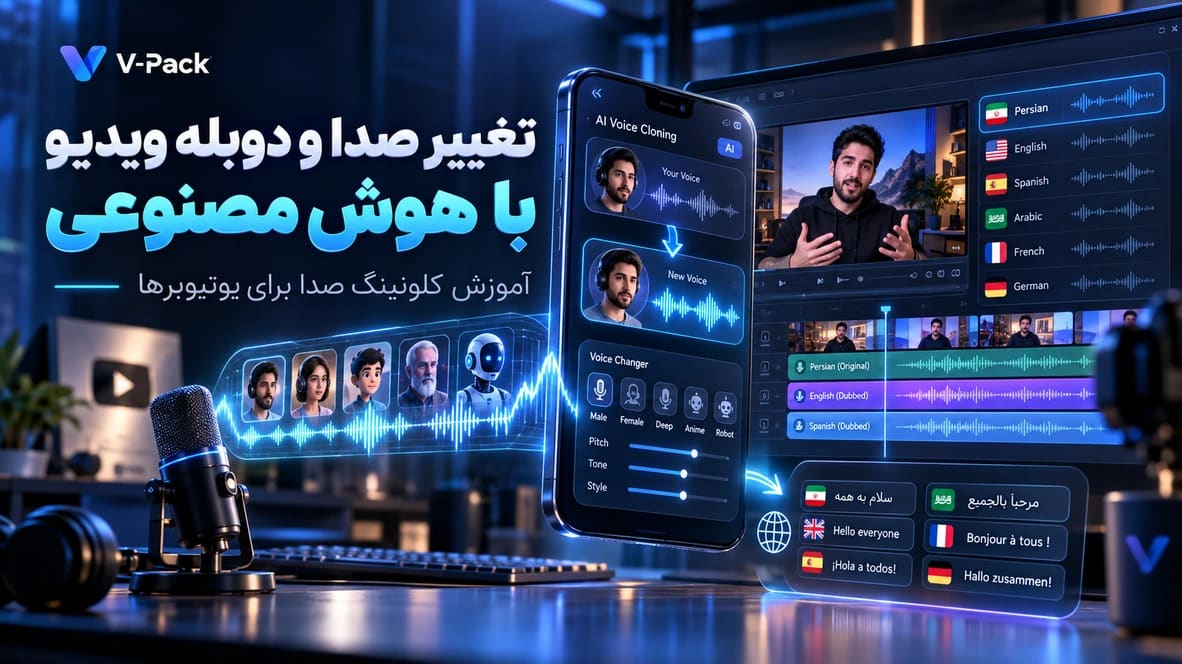
با تغییر صدا با هوش مصنوعی، صدای ویدیوهای خود را تغییر دهید، صدای شخصیتان را کلون کنید و محتوای یوتیوب را به زبانهای مختلف دوبله کنید. در این راهنما با بهترین ابزارهای تغییر صدا مانند ElevenLabs، HeyGen و Rask AI، آموزش گامبهگام دوبله، کاربرد Gemini در آمادهسازی سناریو و قوانین انتشار محتوای صوتی با هوش مصنوعی در یوتیوب آشنا میشوید.
تغییر صدا با هوش مصنوعی؛ آموزش دوبله و کلونینگ صدا برای یوتیوب
میخواهید صدای ویدیوهای یوتیوب خود را تغییر دهید، بدون ضبط مجدد نسخه انگلیسی بسازید یا یک صدای اختصاصی برای کانالتان داشته باشید؟ تغییر صدا با هوش مصنوعی میتواند برای تولید نریشن، تغییر صدای ضبطشده، اصلاح گفتار و دوبله چندزبانه استفاده شود. اما انتخاب ابزار مناسب به نوع خروجی شما بستگی دارد.
در این راهنما یاد میگیرید چگونه با ابزارهایی مانند ElevenLabs، HeyGen، Rask AI و Descript کار کنید، صدای خودتان را کلون کنید و ویدیوهای فارسی را به انگلیسی دوبله کنید. همچنین نقش Gemini، پشتیبانی زبان فارسی و قوانین یوتیوب را بررسی میکنیم تا پیش از خرید یا پردازش ویدیو، انتخاب دقیقتری داشته باشید.
پاسخ کوتاه
برای تغییر صدا با هوش مصنوعی میتوانید از ElevenLabs Voice Changer برای تبدیل صدای ضبطشده به صدای دیگر در زبانهای پشتیبانیشده استفاده کنید. برای کلونینگ صدای شخصی، ElevenLabs و قابلیت Voice Replication در Gemini API قابل بررسی هستند. برای دوبله ویدیو به زبانهای دیگر، HeyGen، Rask AI و ElevenLabs Dubbing گزینههای مرتبطی هستند. Gemini Apps نیز برای ترجمه، بازنویسی سناریو و آمادهسازی متن دوبله مفید است. توجه کنید که پشتیبانی از فارسی در قابلیتهای مختلف یک سرویس یکسان نیست و اشتراک معمولی Gemini به معنی دسترسی خودکار به Gemini API نیست.
تغییر صدا با هوش مصنوعی چیست؟
تغییر صدا با هوش مصنوعی به استفاده از مدلهای پردازش یا تولید گفتار برای ساخت، بازسازی یا تبدیل صدای انسان گفته میشود. برخلاف افکتهای سادهای که فقط Pitch صدا را تغییر میدهند، بعضی مدلهای AI میتوانند ویژگیهای صوتی یک گوینده را به صدای جدید تبدیل کنند یا گفتاری تازه بسازند.
برای یک یوتیوبر، این فناوری میتواند به معنی اصلاح یک جمله اشتباه بدون ضبط مجدد کل ویدیو، ساخت نریشن ثابت برای کانال، تغییر صدای یک شخصیت یا تولید نسخه انگلیسی از ویدیوی فارسی باشد.
نریشن کانال بدون چهره
ساخت صدای روایتگر برای ویدیوهای آموزشی، داستانی و تحلیلی با سناریوی اختصاصی.
دوبله چندزبانه
ساخت نسخه انگلیسی یا زبانهای دیگر از محتوای اصلی، همراه با بازبینی ترجمه.
تغییر سبک گویندگی
استفاده از صداهای پرانرژی، آموزشی یا داستانی متناسب با ریتم و موضوع ویدیو.
اصلاح نریشن
اصلاح تلفظ، جایگزینی بخشهای کوتاه و یکدستکردن صدای روایتگر.
تفاوت تغییر صدا، کلونینگ و دوبله
این سه فناوری معمولاً در کنار یکدیگر معرفی میشوند، اما کاربرد یکسانی ندارند. شناخت تفاوت آنها به شما کمک میکند ابزار مناسبتری انتخاب کنید.
۱. تغییر صدا (Voice Changing)
در Voice Changing، صدای موجود دریافت و ویژگیهای آن با استفاده از یک مدل صوتی تغییر داده میشود. برای مثال، میتوانید گویندگی انگلیسی خودتان را با صدای مقصد متفاوت بازتولید کنید و در عین حال بخشی از لحن و ریتم گفتار اصلی را حفظ کنید.
۲. کلونینگ صدا (Voice Cloning)
در کلونینگ، ابزار از نمونه صدای گوینده برای بازسازی ویژگیهای صوتی او استفاده میکند. سپس میتوان متنهای جدید را با صدایی شبیه همان گوینده تولید کرد؛ مشروط به اینکه مدل و زبان خروجی از این قابلیت پشتیبانی کنند.
۳. دوبله هوش مصنوعی (AI Dubbing)
دوبله شامل شناسایی گفتار، ترجمه، تولید صدای زبان مقصد و هماهنگسازی صوت با ویدیو است. بعضی ابزارها صدای گوینده را نیز شبیهسازی میکنند و بعضی قابلیت Lip Sync دارند.
۴. تبدیل متن به گفتار (Text-to-Speech)
در TTS نیازی به فایل صدای اصلی ندارید. کافی است متن را وارد کنید و یک صدای مصنوعی متناسب با مدل و تنظیمات انتخابشده دریافت کنید. این روش برای تولید نریشن ویدیوهای بدون چهره بسیار کاربردی است.
بهترین ابزارهای تغییر و کلونینگ صدا
ابزارهای زیر براساس قابلیتهای مستند و کاربرد آنها در تولید محتوای ویدیویی معرفی شدهاند. کیفیت واقعی خروجی به زبان، مدل، کیفیت ورودی و تنظیمات پروژه وابسته است.
ElevenLabs؛ تغییر صدا و کلونینگ حرفهای
ElevenLabs ابزارهای جداگانهای برای Voice Changer، Text-to-Speech، Voice Cloning و Dubbing دارد. این تفکیک باعث میشود بسته به نیاز خودتان از ابزار متناسب استفاده کنید.
Voice Changer میتواند صدای ضبطشده را به صدای مقصد تبدیل کند و ویژگیهایی مانند ریتم، تأکید و اجرای احساسی گفتار را تا حدی حفظ کند.
قابلیت کلونینگ آن نیز در دو رویکرد Instant Voice Cloning و Professional Voice Cloning ارائه میشود. نسخه حرفهای به نمونههای صوتی طولانیتر و تأیید مالکیت صدا نیاز دارد.
مناسب برای: تولید نریشن، تغییر صدای انگلیسی، کلونینگ صدای شخصی و دوبله چندزبانه.
راهنمای رسمی ElevenLabs Voice Changer
HeyGen؛ دوبله و هماهنگسازی حرکت لب
HeyGen برای سازندگانی کاربردی است که جلوی دوربین صحبت میکنند. Video Translation این سرویس قابلیت ترجمه گفتار و تولید صدای جدید را دارد.
در تنظیمات فعلی، حالت Audio Only برای ترجمه و بازتولید صدا بدون هماهنگسازی لب و حالتهای Speed و Precision برای پردازش همراه با Lip Sync ارائه میشوند.
برای ویدیوهایی که بیشتر شامل گیمپلی، ضبط صفحهنمایش یا اسلاید هستند، حالت Audio Only میتواند انتخاب کمهزینهتری باشد.
مناسب برای: ویدیوهای جلوی دوربین، معرفی محصول، مصاحبه و آموزش تصویری.
Rask AI؛ دوبله و بومیسازی ویدیو
Rask AI برای ترجمه و دوبله مجموعهای از ویدیوها به زبانهای مختلف طراحی شده است. امکاناتی مانند بومیسازی صوت، بازبینی ترجمه و قابلیتهای مرتبط با Voice Cloning و Lip Sync بسته به سرویس و پلن قابل بررسی هستند.
اگر یک کانال آموزشی دارید و میخواهید آرشیو ویدیوهای آن را برای چند زبان آماده کنید، Rask AI از ابزارهایی است که ارزش مقایسه دارد.
مناسب برای: تولید انبوه نسخههای زبانی از محتوای اصیل کانال و تیمهای تولید محتوا.
Descript؛ ویرایش صدا و ویدیو از روی متن
Descript محیطی برای ویرایش صوت و ویدیو براساس متن پیادهسازیشده گفتار است. این سرویس امکانات تولید صدای مصنوعی و استفاده از صدای شخصی را نیز ارائه میکند.
برای مثال، اگر در یک ویدیوی آموزشی نام محصول را اشتباه تلفظ کردهاید، میتوانید از ابزارهای اصلاح متن و تولید گفتار برای بازسازی بخش موردنظر استفاده کنید.
مناسب برای: پادکست، نریشنهای طولانی و اصلاح جملههای اشتباه بدون ضبط مجدد تمام پروژه.
Gemini؛ سناریونویسی، ترجمه و تولید گفتار
Google Gemini در دو محیط متفاوت برای این کار مفید است. در Gemini Apps میتوانید متن ویدیو را تحلیل کنید، سناریوی دوبله بنویسید و ترجمه را طبیعیتر کنید.
در Gemini API و Google AI Studio نیز قابلیتهای تولید گفتار، طراحی صدا و Voice Replication برای مدلها و شرایط پشتیبانیشده مستند شدهاند.
مناسب برای: تولید سناریو، ترجمه و بومیسازی متن، طراحی گردشکار صوتی و پروژههای توسعهدهندگی.
جدول مقایسه ابزارهای تغییر صدا
برای انتخاب ابزار مناسب، باید نوع خروجی، پشتیبانی زبان موردنظر، امکان آزمایش و نیاز یا عدم نیاز به Lip Sync را همزمان بررسی کنید.
| ابزار | کاربرد اصلی | فارسی | نوع خروجی | آزمایش و محدودیت | Lip Sync |
|---|---|---|---|---|---|
| ElevenLabs Voice Changer | تبدیل صدای ضبطشده | در فهرست زبانهای مدل مستندشده نیست | صدای تبدیلشده | محدودیت اعتبار و مدت فایل؛ بررسی پلن | خیر |
| ElevenLabs Dubbing | دوبله چندزبانه | بله؛ از جمله Dubbing v2 | صوت و ویدیوی دوبله | امکانات ویرایش و سهمیه بسته به نسخه | قابلیت اصلی دوبله صوتی است |
| HeyGen | ترجمه و دوبله ویدیو | فارسی در فهرست Video Translation | ویدیوی دوبلهشده | اعتبار و روش پردازش را بررسی کنید | بله؛ در حالتهای سازگار |
| Rask AI | بومیسازی ویدیو | براساس زبان و قابلیت هر پلن بررسی شود | صوت و ویدیو | سهمیه دقیقه و امکانات پلن | در گزینههای پشتیبانیشده |
| Descript | اصلاح نریشن و تدوین | برای قابلیت و مدل موردنظر بررسی شود | صوت و ویدیو | سهمیه تولید و امکانات اشتراک | تمرکز اصلی نیست |
| Gemini Apps | سناریو و ترجمه | متن فارسی پشتیبانی میشود | متن و خروجیهای مرتبط | نسخه رایگان و پلنهای پولی | خیر |
| Gemini API | تولید و همانندسازی صدا | پشتیبانی بسته به مدل و قابلیت | صوت تولیدشده | API و هزینه مصرف مستقل | نیازمند ابزار مکمل |
کدام ابزار تغییر صدا از فارسی پشتیبانی میکند؟
یکی از اشتباهات رایج در انتخاب ابزار، یکساندانستن پشتیبانی زبان در تمام قابلیتهای یک سرویس است. ممکن است ابزار دوبله از فارسی پشتیبانی کند، اما Voice Changer همان سرویس برای مدل دیگری طراحی شده باشد.
وضعیت فارسی در قابلیتهای ElevenLabs
| قابلیت | وضعیت فارسی | توضیح |
|---|---|---|
| Voice Changer | در فهرست مدل مستندشده نیست | فارسی در فهرست ۲۹ زبان Multilingual STS v2 ذکر نشده است. |
| Dubbing v2 | پشتیبانی میشود | Persian با کد fa در فهرست زبانهای Dubbing وجود دارد. |
| Text-to-Speech | وابسته به مدل | بعضی مدلها مانند Eleven v3 دامنه زبان گستردهتری دارند؛ پشتیبانی فارسی را برای مدل انتخابی بررسی کنید. |
| Voice Cloning | وابسته به مدل و زبان ورودی | پشتیبانی از کلون یک صدا و توانایی خواندن فارسی با آن، الزاماً یکسان نیستند. |
برای مثال، اگر یک فایل فارسی دارید و هدف شما ساخت نسخه انگلیسی است، استفاده از ابزار Dubbing با پشتیبانی فارسی و انگلیسی منطقیتر از انتخاب مستقیم Voice Changer بر مبنای نام برند خواهد بود.
در HeyGen نیز زبان Persian (Iran) در فهرست رسمی Video Translation آمده است. بااینحال، کیفیت تشخیص گفتار فارسی، حفظ لحن و خروجی هر پروژه نیازمند آزمایش است.
آموزش عملی تغییر صدا با ElevenLabs Voice Changer
فرض کنید صدای یک ویدیوی انگلیسی را خودتان ضبط کردهاید، اما میخواهید خروجی آن با صدایی متفاوت و درعینحال با حفظ اجرای گفتار اصلی پخش شود.
برای این کار میتوانید از ElevenLabs Voice Changer استفاده کنید. این ابزار قبلاً Speech-to-Speech نام داشت.
مراحل تغییر صدای ضبطشده
- وارد ElevenLabs شوید. در حساب خود بخش Voice Changer را از منوی ابزارها انتخاب کنید.
- صدای اصلی را بارگذاری کنید. فایل ضبطشده را در کادر ورودی Drag & Drop کنید یا گزینه بارگذاری فایل را انتخاب کنید.
- یا مستقیم ضبط کنید. در صورت نیاز، Record Audio را بزنید و با میکروفون یک نمونه جدید ضبط کنید.
- صدای مقصد را مشخص کنید. از کتابخانه صداهای مجاز، صدایی متناسب با شخصیت کانالتان انتخاب کنید.
- تنظیمات را کنترل کنید. در صورت نیاز، گزینه حذف نویز پسزمینه و تنظیمات سازگار با مدل را بررسی کنید.
- Generate را بزنید. ابزار صدای ورودی را پردازش میکند. پیش از تولید، میزان اعتبار موردنیاز را بررسی کنید.
- خروجی را گوش کنید. لحن، سرعت، تلفظ و طبیعیبودن صدای مقصد را با فایل اصلی مقایسه کنید.
- فایل نهایی را دریافت کنید. خروجی را با گزینه Download دریافت کنید و در نرمافزار تدوین روی ویدیو قرار دهید.
محدودیت فایل ورودی
براساس راهنمای فعلی ElevenLabs، حداکثر مدت هر ورودی Voice Changer پنج دقیقه است و محدودیت حجم فایل نیز اعمال میشود. برای ویدیوهای طولانی باید صوت را به بخشهای کوچکتر تقسیم کنید.
فرمتهای صوتی متداول مانند MP3، WAV و M4A و تعدادی از فرمتهای ویدیویی در راهنمای این ابزار پشتیبانی شدهاند.
تغییر صدا آنلاین، رایگان و با موبایل
همه کاربران قصد ندارند یک کانال یوتیوب حرفهای راهاندازی کنند. ممکن است فقط بخواهید صدای یک فایل ضبطشده را تغییر دهید یا یک نمونه رایگان آزمایش کنید.
تغییر صدا آنلاین بدون نصب برنامه
سرویسهای تحت وب مانند ElevenLabs امکان پردازش صدا از طریق مرورگر را فراهم میکنند. برای شروع معمولاً باید وارد حساب شوید، فایل را بارگذاری کنید و قابلیت موردنظر را انتخاب کنید.
قبل از بارگذاری فایل، به حریم خصوصی، شرایط استفاده از نمونه صوتی و دسترسی تجاری خروجی توجه کنید.
تغییر صدا با گوشی اندروید و آیفون
برای کار با موبایل دو مسیر دارید: استفاده از مرورگر و سرویسهای آنلاین سازگار، یا استفاده از اپلیکیشن تدوین و پردازش صوت.
- صدای موردنظر را با گوشی ضبط کنید.
- فایل را در قالب سازگار ذخیره کنید.
- از طریق مرورگر، وارد ابزار صوتی شوید.
- فایل را بارگذاری و تنظیمات تبدیل صدا را انتخاب کنید.
- پس از دریافت خروجی، آن را در ویرایشگر ویدیوی موبایل به پروژه اضافه کنید.
در موبایل ممکن است بعضی قابلیتهای پیشرفته رابط وب بهخوبی دسکتاپ در دسترس نباشند. برای پروژههای طولانی و چندگوینده، محیط دسکتاپ معمولاً کنترل بیشتری در اختیار تدوینگر قرار میدهد.
تغییر صدا رایگان چه محدودیتهایی دارد؟
بعضی سرویسها امکان آزمایش محدود ارائه میکنند، اما رایگانبودن آزمایش به معنی مجوز استفاده تجاری، کلونینگ نامحدود یا دانلود بدون محدودیت نیست.
قبل از استفاده در کانال درآمدزا، شرایط استفاده تجاری، سهمیه تولید، واترمارک و مدت نگهداری فایل را بررسی کنید.
تفاوت تغییر صدای ضبطشده و زنده
ابزارهای تحت وب مبتنی بر فایل، معمولاً ابتدا صدا را دریافت و سپس پردازش میکنند. اما تغییر صدای زنده برای استریم، بازی یا تماس صوتی به پردازش کمتأخیر نیاز دارد.
Voice Changer مبتنی بر فایل و ابزارهای Live Voice Changing الزاماً جایگزین یکدیگر نیستند. برای استریم زنده، سازگاری با نرمافزار پخش، میکروفون و تأخیر خروجی را بررسی کنید.
چگونه صدای خودمان را کلون کنیم؟
اگر میخواهید در تمام ویدیوهای کانال یک شخصیت صوتی ثابت داشته باشید، کلونینگ صدای شخصی میتواند کاربردی باشد.
کلونینگ صدا با ElevenLabs
- در حساب ElevenLabs وارد بخش Voices شوید.
- گزینه Create Voice را انتخاب کنید.
- براساس دسترسی حساب، Instant Voice Cloning یا Professional Voice Cloning را بررسی کنید.
- نمونههای باکیفیت صدای خودتان را بارگذاری کنید.
- مراحل تأیید مالکیت و شرایط سرویس را تکمیل کنید.
- پس از آمادهشدن صدا، یک متن کوتاه آزمایشی تولید و کیفیت آن را بررسی کنید.
ElevenLabs برای Instant Voice Cloning معمولاً حدود یک تا دو دقیقه صدای واضح پیشنهاد میکند. Professional Voice Cloning برای آموزش اختصاصی به نمونههای طولانیتر نیاز دارد؛ در مستندات رسمی بازه پیشنهادی حدود ۳۰ تا ۱۸۰ دقیقه ذکر شده است.
طبق شرایط فعلی Professional Voice Cloning در ElevenLabs، این قابلیت برای کلون صدای خود کاربر است. حتی رضایت شخص دیگر نیز بهتنهایی اجازه ساخت کلون حرفهای از صدای او در حساب شما را نمیدهد.
کلون کردن صدا با Gemini API
گوگل قابلیت Voice Replication را برای مدلهای سازگار در Gemini API ارائه کرده است. استفاده از این قابلیت در محیط Google AI Studio نیز مستند شده است.
طبق مستندات رسمی، فرآیند ایجاد صدای همانندسازیشده به دو فایل جداگانه نیاز دارد:
- Reference Audio: نمونه ۱۰ تا ۳۰ ثانیهای گفتار طبیعی و واضح.
- Consent Audio: ضبط اعلام رضایت توسط همان گوینده بزرگسال با عبارت موردتأیید گوگل.
گوگل برای کیفیت مناسب، فایل WAV مونو با نرخ نمونهبرداری ۲۴ کیلوهرتز و عمق ۱۶ بیت را پیشنهاد میکند. این قابلیت بخشی از محیط توسعهدهندگان است و نیازمند دسترسی و شرایط فنی مربوط به API است.
آموزش دوبله ویدیوی فارسی به انگلیسی
فرض کنید یک کانال فارسی درباره آموزش تکنولوژی دارید و قصد دارید ویدیوی خودتان را برای مخاطبان انگلیسیزبان منتشر کنید.
برای دستیابی به خروجی قابلقبول، فقط ترجمه جملهها کافی نیست. متن باید از نظر لحن، زمانبندی، اصطلاحات تخصصی و مناسببودن برای گفتار نیز بررسی شود.
مراحل پیشنهادی دوبله چندزبانه
- گفتار اصلی را استخراج کنید. فایل صوتی یا متن زیرنویس ویدیوی فارسی خود را آماده کنید.
- متن را بازبینی کنید. اعداد، نام برندها، اصطلاحات فنی و خطاهای پیادهسازی را اصلاح کنید.
- ترجمه طبیعی بسازید. از Gemini برای بازنویسی متن به انگلیسی قابلگفتار کمک بگیرید.
- ابزار دوبله را انتخاب کنید. از ElevenLabs Dubbing یا سرویس دوبله دیگری که زبانهای ورودی و خروجی شما را پشتیبانی میکند استفاده کنید.
- ترجمه و خروجی صوت را بررسی کنید. تلفظ، معنی جملهها، تغییر گوینده و مکثهای گفتار را کنترل کنید.
- صدا را با ویدیو هماهنگ کنید. زمان شروع و پایان جملهها و صدای پسزمینه را تنظیم کنید.
- نسخه نهایی را منتشر کنید. متناسب با دسترسی کانالتان، ترک صوتی چندزبانه یا نسخه ویدیویی مستقل بسازید.
چه زمانی به Lip Sync نیاز دارید؟
اگر تصویر اصلی از گیمپلی، اسلاید یا ضبط صفحهنمایش تشکیل شده است، دوبله صوتی و هماهنگی زمانی معمولاً اولویت اصلی هستند.
اما اگر چهره گوینده بخش زیادی از تصویر را تشکیل میدهد، هماهنگی حرکت لب با زبان جدید میتواند تجربه تماشای طبیعیتری ایجاد کند.
HeyGen برای این نیاز حالتهای متفاوتی از Video Translation ارائه میکند. انتخاب موتور پردازش روی هزینه و نوع خروجی تأثیر دارد.
نمونه آموزشی تغییر متن قبل و بعد از دوبله
برای درک تفاوت ترجمه مستقیم و متن مناسب دوبله، یک سناریوی کوتاه آموزشی را در نظر بگیرید.
نسخه سوم کوتاهتر و برای اجرای گفتاری روانتر تنظیم شده است. در یک پروژه واقعی، باید بررسی شود که آیا طول جملات با زمانبندی تصویر تطابق دارد یا خیر.
Gemini چه کمکی به تولید و دوبله صدا میکند؟
برای تولیدکننده محتوای یوتیوب، بخشی از کار دوبله پیش از تولید فایل صوتی انجام میشود. استخراج مفهوم، اصلاح جملهها، ترجمه و آمادهسازی متن نقش مهمی در کیفیت نهایی دارند.
بازنویسی سناریو
تبدیل متن خام به روایت طبیعی و قابلاجرا برای نریشن.
ترجمه و بومیسازی
بازنویسی جملهها متناسب با مخاطب انگلیسیزبان.
تولید نسخه کوتاه
آمادهسازی سناریوی Shorts از متن اصلی ویدیوی بلند.
کنترل اصطلاحات
ساخت فهرست نام برندها، اصطلاحات تخصصی و تلفظها.
چه زمانی به اشتراک Gemini نیاز دارید؟
اگر برای کانالتان سناریوهای طولانی تهیه میکنید، مرتب متن ترجمه میکنید یا فایلهای مختلف را تحلیل میکنید، ممکن است به سقف استفاده و امکانات بیشتر در پلنهای پولی Gemini نیاز پیدا کنید.
برای فعالیتهای سبکتر، امکانات رایگان ممکن است کافی باشند. انتخاب پلن باید براساس امکانات، محدودیت مصرف و نوع فعالیت شما انجام شود.
برای شروع، راهنمای آموزش کار با Gemini در ویپک را مطالعه کنید.
سناریوی دوبله ویدیوهای خود را با Gemini آماده کنید
اگر برای تولید محتوای یوتیوب، ترجمه سناریو و آمادهسازی متن دوبله به Gemini نیاز دارید، امکانات و شرایط فعالسازی پلنهای موجود در ویپک را بررسی کنید.
مشاهده پلنها و خرید اکانت Geminiچگونه ویدیوی دوبلهشده را در یوتیوب منتشر کنیم؟
برای انتشار محتوای چندزبانه، یوتیوب امکان استفاده از Automatic Dubbing و در کانالهای واجد شرایط، بارگذاری ترک صوتی چندزبانه را ارائه میکند.
روش اول: دوبله خودکار YouTube
در راهنمای فعلی YouTube، Farsi → English در فهرست زبانهای پشتیبانیشده برای Automatic Dubbing آمده است.
بنابراین بعضی ویدیوهای فارسی واجد شرایط میتوانند از دوبله خودکار انگلیسی استفاده کنند. اما قرارداشتن فارسی در فهرست، به معنی فعالبودن این قابلیت برای تمام کانالها و ویدیوها نیست.
مدت ویدیو، تشخیص زبان اصلی، سرعت گفتار، محتوای دارای حق نشر و شرایط کانال میتوانند روی امکان دوبله خودکار تأثیر بگذارند.
نکته مهم دیگر این است که دوبلههای خودکار یوتیوب را نمیتوان مستقیماً مانند یک فایل صوتی در ویرایشگر اصلاح کرد. در صورت وجود خطای مهم، میتوانید راهکارهای مدیریت یا جایگزینی دوبله را بررسی کنید.
روش دوم: Multi-language Audio
اگر کانالتان به امکان بارگذاری صدای چندزبانه دسترسی داشته باشد، میتوانید فایل دوبلهشده را بهعنوان ترک صوتی دیگر به ویدیوی موجود اضافه کنید.
- وارد YouTube Studio شوید.
- بخش Languages را برای ویدیوی موردنظر باز کنید.
- زبان انگلیسی یا زبان مقصد را اضافه کنید.
- در بخش Dub، فایل صوتی سازگار را بارگذاری کنید.
- خروجی و وضعیت ترک صوتی را بررسی و منتشر کنید.
اگر برای همان زبان یک دوبله خودکار منتشرشده وجود دارد، ممکن است لازم باشد پیش از بارگذاری نسخه سفارشی، آن را مدیریت یا حذف کنید.
عنوان و توضیحات ویدیو را هم ترجمه کنید
دوبله صوتی تنها بخشی از انتشار بینالمللی محتواست. یوتیوب امکان افزودن عنوان و توضیحات ترجمهشده را نیز فراهم کرده است.
برای این کار، در YouTube Studio وارد بخش Subtitles شوید، ویدیو را انتخاب کنید، زبان مقصد را اضافه کنید و از قسمت Title and Description، اطلاعات ترجمهشده را وارد کنید.
بهتر است عنوان و توضیحات انگلیسی صرفاً ترجمه تحتاللفظی فارسی نباشند و با موضوع واقعی ویدیو و عبارتهای قابلفهم برای مخاطب مقصد هماهنگ شوند.
پرامپتهای آماده برای دوبله با Gemini
پیش از ورود متن به ابزار دوبله، میتوانید سناریو را با Gemini برای گفتار طبیعیتر آماده کنید. پرامپتهای زیر برای اصلاح و آمادهسازی متن هستند و بهتنهایی فایل صوتی تولید نمیکنند.
پرامپت ۱: ترجمه فارسی به انگلیسی
Act as an expert YouTube localization editor.

Translate the following Persian video script
into natural spoken English.

Requirements:
- Preserve the original meaning and facts.
- Do not invent information.
- Use a conversational YouTube tone.
- Keep technical terms accurate.
- Avoid word-for-word translation.
- Make sentences easy to pronounce.
- Flag ambiguous phrases for review.
- Preserve timestamps if provided.
- Output a dubbing-ready script.

Original Persian script:
[PASTE SCRIPT HERE]
پرامپت ۲: آمادهسازی متن دوبله
Act as a professional dubbing script editor.

Review the following translated script.

Goals:
1. Improve spoken-language naturalness.
2. Shorten lines that are too long.
3. Preserve original intent and facts.
4. Keep a consistent narrator personality.
5. Identify difficult pronunciations.
6. Mark useful pauses.
7. Do not add claims absent from source.

Provide:
- Final dubbing script
- Pronunciation notes
- Potential timing issues
- Segments requiring human review

Script:
[PASTE TRANSLATED SCRIPT HERE]
پرامپت ۳: تبدیل سناریو به YouTube Shorts
You are a YouTube Shorts script editor.

Rewrite my original script as a concise,
engaging voiceover for a short-form video.

Rules:
- Use only information in my original script.
- Preserve accuracy and context.
- Start with a compelling but truthful hook.
- Use short sentences for AI narration.
- Avoid hype and unnecessary repetition.
- End with a relevant closing sentence.
- Do not invent statistics or outcomes.

Original script:
[PASTE SCRIPT HERE]
پس از دریافت متن از Gemini، نام برندها، اعداد، اصطلاحات فنی و زمانبندی جملهها را با متن اصلی مقایسه کنید.
چگونه کیفیت صدای هوش مصنوعی را افزایش دهیم؟
کیفیت خروجی فقط به مدل AI بستگی ندارد. فایل ورودی، شیوه ضبط، متن و تنظیمات تدوین هم نقش مهمی دارند.
صدای تمیز ضبط کنید
نویز محیط، اکو و موسیقی پسزمینه را تا حد ممکن کاهش دهید.
جملات کوتاهتر بنویسید
متن طولانی را به بخشهای قابلگفتار تقسیم کنید.
تلفظها را بررسی کنید
نام برندها، اعداد و اصطلاحات انگلیسی را جداگانه آزمایش کنید.
میکس نهایی را کنترل کنید
بلندی نریشن، موسیقی و افکتهای ویدیو را با هم تنظیم کنید.
اشتباهات رایج تولیدکنندگان محتوا
- استفاده از ترجمه خام بدون بررسی جملهبندی.
- کلونینگ از فایل دارای نویز و چند گوینده.
- انتخاب صدای نامتناسب با موضوع کانال.
- پردازش تمام ویدیو بدون آزمایش نمونه کوتاه.
- انتشار صوت بدون گوشکردن به خروجی نهایی.
قوانین یوتیوب درباره استفاده از صدای AI
استفاده از صدای مصنوعی بهخودیخود به معنای ممنوعیت انتشار یا رد قطعی درآمدزایی در یوتیوب نیست.
بااینحال، اصالت محتوا، حقوق افراد، محتوای تولید انبوه و افشای محتوای مصنوعی در موارد مشمول اهمیت دارند.
آیا باید تغییر صدا را اعلام کنیم؟
در راهنمای YouTube، کلون صدای خودتان برای نریشن یا دوبله در نمونههایی قرار دارد که معمولاً نیازمند اعلام جداگانه محتوای تغییر دادهشده نیستند.
در مقابل، شبیهسازی صدای شخص دیگر برای ایجاد گفتار واقعگرایانه و ساختگی میتواند مشمول الزام اعلام محتوای مصنوعی باشد.
برای جزئیات به راهنمای رسمی افشای محتوای مصنوعی مراجعه کنید.
آیا کانال با صدای AI درآمدزایی میشود؟
امکان درآمدزایی به مجموعه سیاستهای YouTube Partner Program بستگی دارد. استفاده از صدای AI بهتنهایی تعیینکننده نیست؛ کیفیت، اصالت و ارزش افزوده محتوای کانال نیز بررسی میشوند.
طبق سیاست Inauthentic Content، محتوای تکراری یا تولید انبوه فاقد اصالت میتواند برای درآمدزایی مشکل ایجاد کند.
تحقیق مستقل، سناریوی اصیل، تحلیل واقعی، تدوین متناسب و رعایت حق نشر اهمیت دارند. تغییر صدا یا دوبله، مالکیت محتوای شخص دیگری را ایجاد نمیکند.
هزینه تغییر صدا با هوش مصنوعی چقدر است؟
هزینه استفاده از ابزارهای صوتی AI به نوع قابلیت، مدت فایل، کیفیت خروجی، تعداد زبانها و شرایط پلن بستگی دارد.
ممکن است یک ابزار امکان آزمایش محدود رایگان داشته باشد، اما کلونینگ حرفهای، دوبله طولانی، خروجی تجاری یا Lip Sync به اعتبار یا اشتراک جداگانه نیاز داشته باشد.
قبل از خرید این موارد را مقایسه کنید
- هزینه به ازای دقیقه صوت یا ویدیو.
- سقف پردازش و تعداد پروژهها.
- پشتیبانی زبان و مدل موردنیاز.
- امکان اصلاح و تولید مجدد خروجی.
- کیفیت و فرمت فایل دانلودی.
- مجوز استفاده تجاری.
- هزینه پردازش همراه با Lip Sync.
اگر تازه شروع کردهاید، ابتدا با یک نمونه کوتاه کیفیت ابزار را آزمایش کنید. انتخاب پلن گرانتر بدون مشخصبودن نیاز واقعی، الزاماً نتیجه بهتری نمیدهد.
سؤالات متداول درباره تغییر صدا با AI
بهترین هوش مصنوعی برای تغییر صدای ویدیو چیست؟
برای تبدیل صدای ضبطشده، ElevenLabs Voice Changer قابل بررسی است. برای دوبله چندزبانه، ElevenLabs Dubbing، HeyGen و Rask AI گزینههای مرتبط هستند. انتخاب نهایی به زبان و نوع خروجی بستگی دارد.
آیا میتوان صدای فارسی را به انگلیسی تبدیل کرد؟
بله. ابزارهایی مانند ElevenLabs Dubbing و سرویسهای پشتیبانیکننده از فارسی میتوانند برای دوبله فارسی به انگلیسی استفاده شوند. کیفیت ترجمه و صدا باید بازبینی شود.
آیا ElevenLabs Voice Changer از فارسی پشتیبانی میکند؟
در مستندات مدل Multilingual STS v2 مورد استفاده Voice Changer، فارسی در فهرست ۲۹ زبان ذکر نشده است. اما قابلیت Dubbing v2 از فارسی پشتیبانی میکند. وضعیت هر مدل باید جداگانه بررسی شود.
آیا تغییر صدا با موبایل امکانپذیر است؟
بله. میتوانید از سرویسهای تحت وب سازگار یا برنامههای ویرایش صوت استفاده کنید. امکانات و عملکرد نسخه موبایل هر سرویس متفاوت است.
آیا میتوانیم صدای خودمان را کلون کنیم؟
بله. سرویسهایی مانند ElevenLabs امکان ساخت صدای شخصی را تحت شرایط مشخص فراهم میکنند. در Gemini API نیز قابلیت Voice Replication برای مدلهای سازگار مستند شده است.
آیا با خرید Gemini کلونینگ صدا فعال میشود؟
خرید اشتراک معمولی Gemini، به معنی دریافت خودکار اعتبار یا دسترسی Gemini API نیست. قابلیتهای Voice Replication شرایط و دسترسی مستقل دارند.
آیا خرید Gemini اشتراک ElevenLabs را فعال میکند؟
خیر. Gemini و ElevenLabs سرویسهای مستقلی هستند و اشتراک یکی، اشتراک دیگری را فعال نمیکند.
آیا یوتیوب فارسی را به انگلیسی دوبله میکند؟
Farsi به English در فهرست رسمی زبانهای Automatic Dubbing یوتیوب وجود دارد. فعالبودن آن به شرایط کانال و ویدیوی واجد شرایط بستگی دارد.
آیا برای ویدیوی بدون چهره به Lip Sync نیاز داریم؟
معمولاً خیر. برای گیمپلی، اسلاید و ضبط صفحهنمایش، کیفیت گفتار و هماهنگی زمانی صدا اهمیت بیشتری دارند.
آیا نریشن AI مانع درآمدزایی یوتیوب میشود؟
صرف استفاده از صدای AI دلیل قطعی رد درآمدزایی نیست. اصالت محتوا، ارزش افزوده، حقوق نشر و سیاستهای YouTube Partner Program تعیینکننده هستند.
آیا دوبله ویدیو با AI رایگان است؟
بعضی ابزارها امکان آزمایش محدود ارائه میکنند؛ اما دوبله طولانی، استفاده تجاری یا امکانات حرفهای ممکن است نیازمند پرداخت باشد.
جمعبندی؛ بهترین ابزار تغییر صدا برای شما کدام است؟
برای انتخاب ابزار تغییر صدا با هوش مصنوعی ابتدا مشخص کنید هدف شما تغییر صدای ضبطشده، تولید نریشن، کلونینگ صدای شخصی یا دوبله چندزبانه است.
اگر فقط میخواهید یک فایل صوتی انگلیسی را به صدای دیگر تبدیل کنید، ElevenLabs Voice Changer قابل بررسی است. برای ترجمه و دوبله ویدیوهای فارسی، ابزارهای Dubbing با پشتیبانی فارسی مناسبتر هستند.
برای ویدیوهای جلوی دوربین نیز ابزارهایی مانند HeyGen، به دلیل امکانات Lip Sync، ارزش بررسی بیشتری دارند.
در کنار این ابزارها، Gemini میتواند برای نوشتن سناریو، اصلاح متن نریشن، ترجمه و آمادهسازی نسخههای چندزبانه کمککننده باشد.
تولید محتوای یوتیوب را با Gemini حرفهایتر مدیریت کنید
برای سناریونویسی، تحلیل متن، بازنویسی نریشن و آمادهسازی محتوای چندزبانه، امکانات اشتراکهای Gemini را بررسی کنید. پیش از خرید، پلن و سقف استفاده را با نیاز واقعی خودتان تطبیق دهید.
بررسی قیمت و انتخاب اکانت جمنایمنابع و مستندات رسمی
- ElevenLabs — Voice Changer Guide
- ElevenLabs — Dubbing Documentation
- ElevenLabs — Voice Cloning
- HeyGen — Video Translation
- HeyGen — Supported Languages
- Rask AI — Plans and Features
- Descript — Voice Cloning
- Google — Gemini Voice Replication
- Google — Gemini Speech Generation
- YouTube — Automatic Dubbing
- YouTube — Multi-language Audio
- YouTube — Translated Titles and Descriptions
- YouTube — AI Content Disclosure
- YouTube — Monetization Policies
آخرین بررسی اطلاعات: ۱۲ اکتبر ۲۰۲۶. امکانات، قیمتها، زبانهای پشتیبانیشده و شرایط دسترسی سرویسها ممکن است در آینده تغییر کنند.